MFA für ein Benutzer aktivieren
Written By Adrian
Last updated 8 months ago
Benutzer-MFA
Der Tab "Benutzer" zeigt alle Benutzerkonten mit ihrem MFA-Status.

MFA für einen Benutzer aktivieren
Suchen Sie den Benutzer in der Liste
Aktivieren Sie den MFA-Schalter
Entscheiden Sie, ob es sich um einen "Shared Account" handelt
Shared Accounts
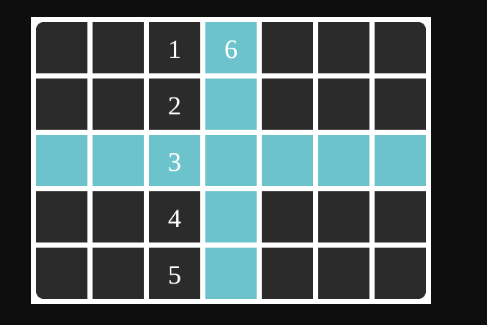
Ein Shared Account ist ein Benutzerkonto, das von mehreren Personen gemeinsam genutzt wird (z.B. ein Service-Account oder Schulungsaccount). Für Shared Accounts wird ein Grid-Muster verwendet:
Der Benutzer erhält ein Grid-Bild mit einem Muster aus Feldern
Bei der Anmeldung muss das Muster eingegeben werden
Das Grid-Bild kann als URL kopiert und an berechtigte Personen verteilt werden
Benutzer-Aktionen
MFA aktivieren/deaktivieren – Schaltet MFA für den Benutzer ein oder aus.
Wiederherstellungscode anzeigen – Gibt einen temporären Zugriffscode aus, der anstelle des OTP (Grid-Musters) für die Anmeldung verwendet werden kann. Dieser Code wird eingesetzt, wenn der Benutzer sein Grid-Muster vergessen hat.

Grid-Provisionierung zurücksetzen – Setzt das Grid-Muster zurück. Der Benutzer muss bei der nächsten Anmeldung ein neues Muster einrichten.

Grid-URL kopieren – Kopiert die URL zum Grid-Bild (nur für Shared Accounts). Die URL kann im Browser geöffnet werden, um das zugehörige PIN-Grid anzuzeigen. Anschließend kann sich der Benutzer mit dem Account unter Verwendung des angezeigten Grids anmelden.

Provisionierung-Status
Nach der MFA-Aktivierung muss der Benutzer bei der nächsten Anmeldung die Ersteinrichtung durchführen:
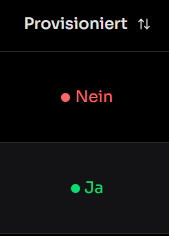
Nicht provisioniert – Benutzer hat die Einrichtung noch nicht abgeschlossen
Provisioniert – Benutzer hat MFA erfolgreich eingerichtet
Still need help? Share an idea