MFA-Einstellungen konfigurieren
Written By Adrian
Last updated 8 months ago
Bevor Sie MFA für Geräte und Benutzer aktivieren können, müssen Sie die MFA-Einstellungen für den Kunden konfigurieren. Klicken Sie auf das Zahnrad-Symbol, um den Einstellungsdialog zu öffnen.
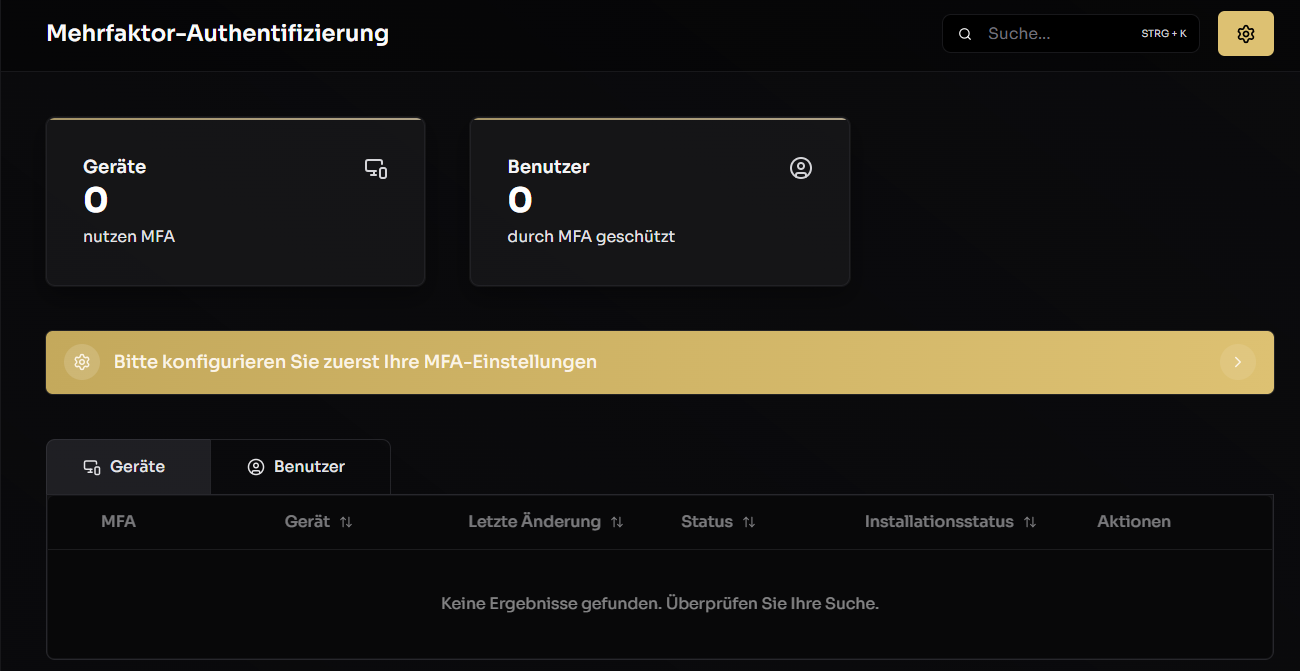
Konfigurationsoptionen
Vertrauenswürdige Netzwerke – IP-Bereiche im CIDR-Format (z.B. 192.168.1.0/24), in denen der zweite Faktor nicht erforderlich ist. Wenn sich ein Benutzer in einem dieser Netzwerke befindet, kann er sich nur mit seinem Passwort anmelden – das PIN-Grid bzw. die OTP-Eingabe (One-Time Passcode) wird nicht angezeigt. Dies ist nützlich für sichere interne Netzwerke, in denen zusätzliche Authentifizierung nicht notwendig ist. Standardmäßig leer (MFA überall erforderlich).
Deaktivierte Credential Provider – Windows-Credential-Provider, die während der Anmeldung nicht zur Auswahl gestellt werden sollen. Wenn Sie hier Provider auswählen, werden diese auf dem Windows-Anmeldebildschirm ausgeblendet. Dies können Sie nutzen, um Benutzer zu "zwingen", den FalconSecure Credential Provider zu verwenden, anstatt alternative Anmeldemethoden zu wählen. Standardmäßig keine deaktiviert.
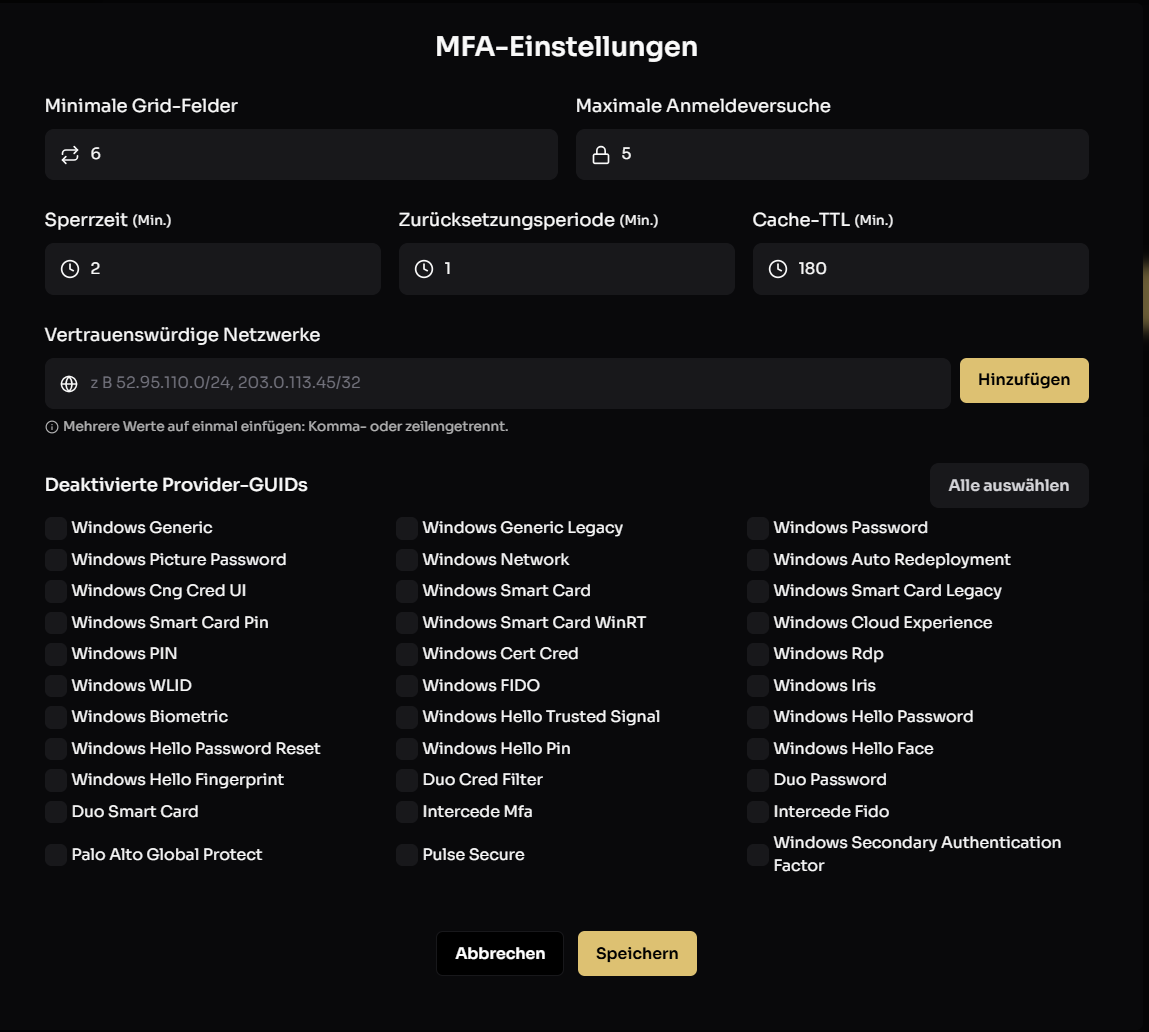
Die folgenden Einstellungen können Sie an Ihre Anforderungen anpassen. Die angegebenen Standardwerte sind für die meisten Umgebungen geeignet und können direkt übernommen werden.
Still need help? Share an idea