MFA für ein Gerät aktivieren
Written By Adrian
Last updated 8 months ago
MFA für ein Gerät aktivieren
Suchen Sie das gewünschte Gerät in der Liste
Aktivieren Sie den MFA-Schalter in der entsprechenden Zeile
Der Status wechselt zu "Installation ausstehend" oder "wird installiert"
Nach erfolgreicher Installation zeigt der Status "Installiert"
Der Falcon Secure Desktop-Client installiert automatisch den Credential Provider auf dem Gerät. Dies kann einige Minuten dauern.
Sie können MFA auch für Geräte aktivieren, die aktuell offline sind. Die Aktivierung wird gespeichert und der Credential Provider wird automatisch ausgerollt, sobald das Gerät wieder gestartet wird und der Falcon Secure Desktop-Client läuft.
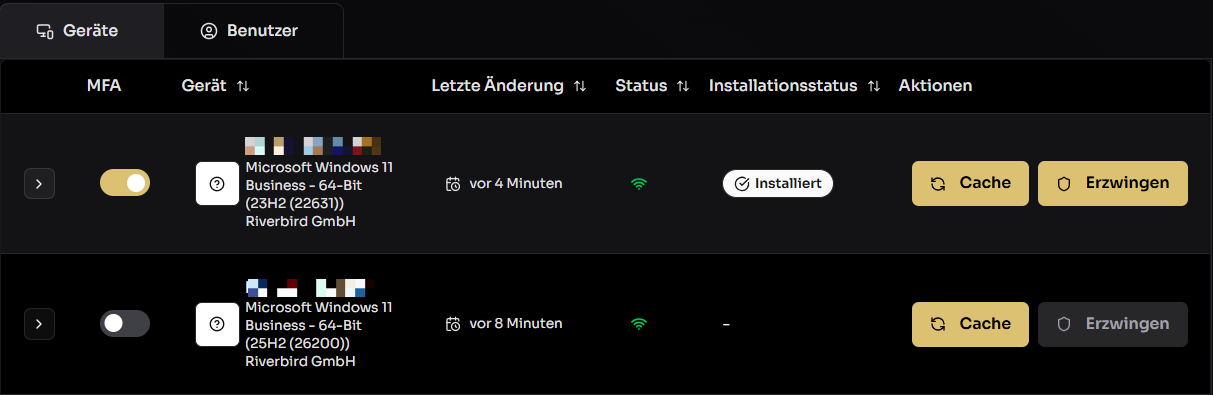
MFA-Status
MFA für alle Benutzer erzwingen
Wird jedoch die Option „MFA für alle Benutzer erzwingen“ aktiviert, ist die Anmeldung auf diesem Gerät ausschließlich über MFA möglich. In diesem Fall steht der MFA-Credential-Provider als einzige Anmeldeoption zur Verfügung.
Benutzer, für die MFA nicht aktiviert ist, können sich dann nicht mehr am Gerät anmelden.

Cache zurücksetzen
Falls Probleme bei der Anmeldung auftreten, können Sie den lokalen MFA-Cache auf einem Gerät zurücksetzen. Dies erzwingt eine erneute Synchronisation mit dem Server.
Bitte beachten Sie, dass dies nur möglich ist, wenn das Gerät online ist und der Desktop-Agent auf dem Gerät läuft.

Still need help? Share an idea